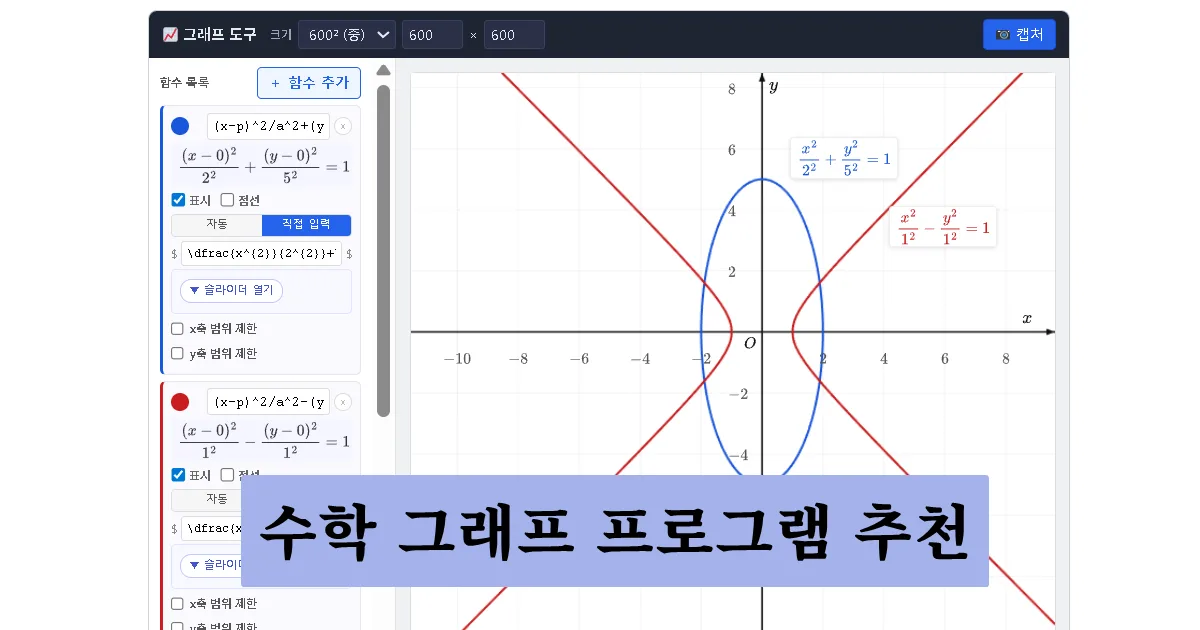
시험 출제, 그래프 탐구 활동에 최적화
본 수학 그래프 도구는 수학 시험문제 출제와 수업에서 함수의 시각적 표현에 중점을 두고 개발하였습니다. 중 고등학교 그래프를 쉽게 다룰 수 있는 다양한 프리셋을 제공하여 코드에 대한 지식이 없어도 쉽게 조작하고 사용할 수 있도록 만들었습니다.
다양한 그래프 도구에서 사용하는 기능을 대부분 포함하고 있으며, 꼭 필요한 기능을 남기고 불필요한 기능은 삭제하여 메뉴를 한눈에 볼 수 있도록 구성했습니다.
격자는 표와 간격조절은 기본으로 설정할 수 있으며 $x$축과 $y$축은 개별적으로 보이거나 숨길 수 있고 축 기호의 크기와 화살표 표시도 따로 조절됩니다. 각 축의 눈금은 숫자 형식과 $pi$단위 형식을 독립적으로 선택할 수 있으며, 간격과 크기를 직접 조절하여 꼭 필요한 값만 보이게 설정할 수 있습니다.
특히 $\pi$ 단위 눈금은 분수 간격으로 표시할 수 있어 삼각함수 그래프 학습에 적합합니다. 원점 기호 표시와 절편, 교점 좌표의 표시 여부와 점의 크기도 조절할 수 있으며, 그래프 위에 나타나는 수식 레이블은 켜고 끄거나 크기를 조정할 수 있습니다.
그래프와 별개로 사용자가 직접 수식레이블을 수정해서 문제를 출제하는데 이용할 수 있습니다. 또한 그래프 선의 굵기를 조절하고 해상도를 조절하여 인쇄물이나 화면 상황에 맞는 그래프를 얻을 수 있도록 제작하였습니다.
목차
수학 그래프 그리기 도구 사용법
빠른 예시 (초보자 추천)
왼쪽 패널 빠른 예시 → 카테고리 탭 선택 → 이름 클릭
- 카테고리: 비례, 일차, 이차, 고차, 삼각, 지수, 로그, 유리·무리, 직선, 원, 이차곡선 등을 선택
- 상수 $a,\ b,\ c,\ p,\ q$가 포함된 식에서 상수 슬라이드 자동인식
상수를 숫자로 바꾸어 특정 그래프를 만들거나, 슬라이드를 이용해 그래프의 변화를 확인할 수 있습니다. 최대한 다양한 프리셋을 저장해 두어 빠른 예시만 가지고도 거의 모든 그래프를 그려낼 수 있습니다.
직접 입력 (숙련자)
그래프 도구사용이 익숙해 지셨다면 간단 함수를 직접 입력하는 것이 편하실 수 있습니다. 함수 추가 버튼 클릭 수식 입력란에 식을 직접 입력하는 방법도 사용하실 수 있습니다.
수식 입력 요령
- 곱셈:$2x$ $\Rightarrow$ 2*x 또는 2x
- 지수: $x^2$ $\Rightarrow$ x^2
- 삼각함수: $sin{x}$ $\Rightarrow$ sin(x)
- 지수함수: $a^x$ $\Rightarrow$ a^x
- 로그함수: $\log_{a}{x}$ $\Rightarrow$ log(a,x)
- 상용로그: $\log{x}$ $\Rightarrow$ log(x)
- 유리함수: $\dfrac{ax+b}{cx+d}$ $\Rightarrow$ (ax+b)/(cx+d)
- 무리함수: $\sqrt{ax+b}$ $\Rightarrow$ sqrt(a*x+b)
- 원: $(x-p)^2+(y-q)^2=r^2$ $\Rightarrow$ (x-p)^2+(y-q)^2=r^2
- 타원: $\dfrac{x^2}{a^2}+\dfrac{y^2}{b^2}=1$ $\Rightarrow$ x^2/a^2+y^2/b^2=1
함수 설정
각 함수 항목에 대해 다음과 같은 설정을 할 수 있습니다.
- 함수 색상 설정
- 점선, 실선 설정
- 상수 슬라이드 사용
- 함수의 정의역 제한
- 현재 보이는 그래프의 영역을 100%로 지정하여
- 슬라이드를 통해 좌 우측 영역 제한하는 기능
표시 설정
| 옵션 | 설명 |
|---|---|
| 격자 | 배경 격자선 표시 |
| x,y 레이블 | 축 끝의 x, y 기호 표시 |
| 원점 O | 원점 기호 표시 |
| 절편 | 함수와 축의 교점 표시 |
| 교점 | 함수끼리의 교점 표시 |
| 수식 레이블 | 그래프 위 수식 표시 |
| 교점 좌표 | 교점의 좌표값 표시 |
| 화살표 | 축 끝 화살표 표시 |
축 눈금 설정
x축 눈금 / y축 눈금 각각 독립 설정
숫자 눈금
- 숫자 체크 → 숫자 눈금 표시
- 간격: 빈칸 = 자동, 숫자 입력 = 해당 간격으로 표시
π 단위 눈금
- π 단위 체크 → π 분수 눈금 표시
- 간격: 빈칸 = 자동(π),
1/2= π/2 간격,1/4= π/4 간격,2= 2π 간격 - 표시: π/2, π, 3π/2, 2π … 형식의 분수 LaTeX
숫자와 π를 동시 체크하면 두 종류 눈금이 함께 표시됩니다.
스타일 설정
| 설정 | 선택지 |
|---|---|
| 격자 간격 | 자동, 0.5, 1, 2, 5 |
| 선 굵기 | 얇게, 보통, 굵게 |
| 수식 크기 | 작게 ~ 더 크게 |
| 눈금 크기 | 작게, 보통, 크게 |
| 배경 | 흰색, 연회색, 아이보리 |
| 교점 크기 | 3, 5, 7, 10 |
| 축 기호 크기 | 11, 14, 18, 22 |
캡처 (PNG 저장)
우측 상단 📷 캡처 버튼
- 클릭 → 캡처 미리보기 창 표시
- ⬇ PNG 저장: 파일로 다운로드
- 📋 클립보드 복사: 바로 붙여넣기 가능
그래프 선, 수식 레이블, 축 기호, 교점 좌표 모두 포함하여 캡처됩니다.
교점 정보
교점의 좌표를 숨기더라도 그래프 아래 교점 정보 영역에서 자동 계산합니다.
- 교점: 두 함수의 교점 좌표
- x절편: 함수와 x축의 교점
- y절편: 함수와 y축의 교점
더 정교한 그래프 툴을 원하시면 아래의 링크를 통해 지오지브라 클래식을 다운로드 하세요.