업데이트 : 2026.8.21. 이제 시력 안 좋은 학생 15명 까지 배정할 수 있습니다.
기존 서식 그대로 사용하셔도 되지만, 새로운 기능을 이용하시려면 서식을 새로 받아주세요
엑셀 파일 하나로 자리배치를 끝낼 수 있는 초 간단 자리배치 프로그램입니다. 떨어뜨려야 할 학생, 시력이 안 좋은 학생, 꼭 붙여줘야 할 학생 등 다양한 조건을 설정하면 조건에 맞게 자동 배치해 줍니다.
자리배치 프로그램 사용방법
1단계: 서식 다운로드
아래 자리배치 프로그램에서 서식 엑셀 다운로드 버튼을 클릭하면 자리배치 전용 엑셀 파일이 다운로드됩니다. 이 파일은 3개의 시트로 구성되어 있습니다.
2단계: 엑셀 작성
시트1: 명렬표
번호, 이름, 성별(남/여), 역할(반장, 부반장 등)을 입력합니다. 역할은 자리배치 결과에 이름 아래에 작게 표시되며, 입력하지 않아도 됩니다.
시트2: 기본옵션(파일 업로드 후에도 수정가능)
짝궁 여부(O/X), 짝궁일 때 동성/이성/무관 선택, 홀수 자리 배치 방향, 남녀 한줄씩 배치 옵션, 분단별 학생 수를 설정합니다. 분단별 학생 수는 교탁 기준 왼쪽부터 입력하며, 짝궁 모드에서는 짝을 포함한 인원을 입력합니다. 예를 들어 12를 입력하면 6짝(6줄)이 됩니다.
시트3: 상세옵션
시력이 안좋은학생, 떨어뜨려야할 학생, 고정할 학생, 붙여야 할 학생을 설정할 수 있습니다. 상세옵션이 너무 많은 경우 배정시 옵션이 정확히 지켜지지 않을 수 있습니다.
3단계: 엑셀 업로드
작성한 엑셀 파일을 프로그램에 드래그하거나 클릭하여 업로드합니다. 업로드하면 자동으로 데이터를 인식하고 옵션 확인 화면으로 이동합니다.
4단계: 옵션 확인 및 수정
엑셀에서 읽어온 설정을 화면에서 직접 수정할 수 있습니다. 짝궁 여부, 성별 옵션, 분단별 학생 수 등을 바꿔가며 다양한 배치를 시도해 보세요.
5단계: 자리 배치
자리 배치하기 버튼을 누르면 카운트다운과 함께 자리가 배치됩니다. 마음에 들지 않으면 다시 배치 버튼으로 새로운 배치를 시도할 수 있습니다. 배치할 때마다 랜덤 요소가 포함되어 매번 다른 결과가 나옵니다.
6단계: 수동 배치
수동으로 자리를 교환할 수 있고 교환시 위반되는 옵션이 새로고침됩니다.
7단계: 캡처 및 저장
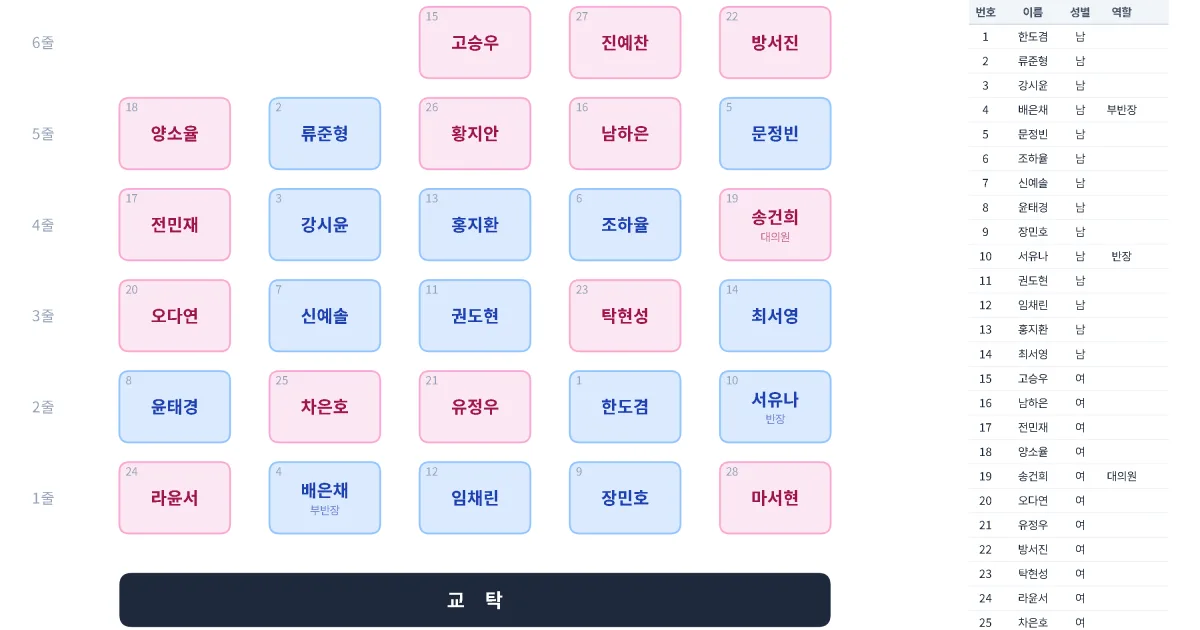
캡처 저장 버튼을 누르면 자리배치 결과와 명렬표가 포함된 A4 가로 비율의 이미지 파일(PNG)이 다운로드됩니다. 인쇄하거나 학생들에게 공유할 수 있습니다. 히스토리 저장을 누르면 브라우저에 저장되어 나중에 다시 확인할 수 있습니다.
옵션
기본옵션은 필수적으로 입력해야 하는 설정이고, 상세 옵션은 선택사항입니다. 상세옵션은 배치 우선순위 순서대로 구성되어 있습니다. 제약 조건이 많은 학생일수록 먼저 배치되어 조건 만족하는 배치의 가능성을 최대로 높였습니다.
짝궁 모드 안내
짝궁 O (2인 1석): 한 자리에 두 명이 앉습니다. 분단별 학생 수를 12로 입력하면 6짝(6줄)이 됩니다. 동성/이성/무관 옵션으로 짝궁 성별을 지정할 수 있으며, 분단 인원이 홀수일 때는 왼쪽 또는 오른쪽 빈 자리를 선택할 수 있습니다.
짝궁 X (1인 1석): 한 자리에 한 명이 앉습니다. 분단별 학생 수가 곧 줄 수가 됩니다. 남녀 한줄씩 옵션을 선택하면 마지막 분단부터 남, 여, 남, 여 순으로 분단별 성별이 지정됩니다.
❶ 고정할 학생
특정 학생을 원하는 분단, 원하는 줄에 고정 배치합니다. 1줄은 교탁에서 가장 가까운 줄입니다. 고정된 학생은 다른 조건과 관계없이 항상 지정한 위치에 배치됩니다.
❷ 떨어뜨릴 학생
같은 그룹에 입력한 학생들은 서로 모두 떨어집니다. 예를 들어 그룹1에 A, B, C를 넣으면 A↔B, A↔C, B↔C 모두 떨어집니다. 그룹당 최대 5명까지 입력할 수 있으며, 5개 그룹을 설정할 수 있습니다. 서로 다른 그룹은 독립적으로 작동합니다.
분리 기준: 짝궁 모드에서는 실제 칸 단위로, 짝궁이 아닌 모드에서는 분단 단위로 거리를 계산합니다. 좌우 2 이상 또는 상하 2 이상 또는 좌우+상하 합계 3 이상이어야 분리 조건을 만족합니다.
❸ 시력이 안 좋은 학생
시력이 안 좋은 학생을 앞줄에 배치합니다. 1줄 이내, 2줄 이내, 3줄 이내, 4줄 이내 중 선택할 수 있습니다. 1줄은 교탁에서 가장 가까운 줄입니다.
❹ 붙여야 할 학생
2명씩 짝으로 입력하면 좌우 또는 앞뒤로 가까이 배치합니다. 한 줄에 학생A, 학생B를 입력하면 한 짝이 됩니다. 짝끼리만 붙이고, 다른 짝과는 무관합니다. 최대 10짝까지 설정할 수 있습니다.
붙이기 기준: 좌우 1칸 이내 이고 상하 1칸 이내 이고 좌우+상하 합계 2 이하면 붙은 것으로 인정합니다.
배치 결과 확인
배치 결과 화면에서 남학생은 파란색, 여학생은 분홍색으로 표시됩니다. 시력 제한 학생은 노란색 테두리, 고정 학생은 초록색 테두리로 구분됩니다. 각 셀 왼쪽 위에는 번호가, 역할이 있는 학생은 이름 아래에 역할이 작게 표시됩니다.
배치 결과가 모든 조건을 만족하지 못하는 경우가 있을 수 있습니다. 이 경우 오른쪽 하단의 작은 숫자를 클릭하면 어떤 조건이 위반되었는지 상세 리포트를 확인할 수 있습니다. 조건을 줄이거나 다시 배치를 시도해 보세요.
참고 사항
히스토리는 브라우저에 저장되므로 기기나 브라우저가 변경되면 사라집니다. 중요한 배치 결과는 캡처 저장으로 이미지를 다운로드해 두세요. 같은 엑셀 파일을 다시 업로드하면 항상 새로운 데이터로 인식됩니다.
떨어뜨리기 그룹에 학생을 많이 넣을수록 배치 조건 충족이 어려워집니다. 30명 기준 5분단에서 한 그룹에 3~4명이 안정적이며, 5명부터는 배치 실패 가능성이 있습니다. 여러 그룹을 설정하면 그룹 간 간섭이 생길 수 있으므로 총 분리 학생은 8~10명 정도가 현실적인 상한입니다.