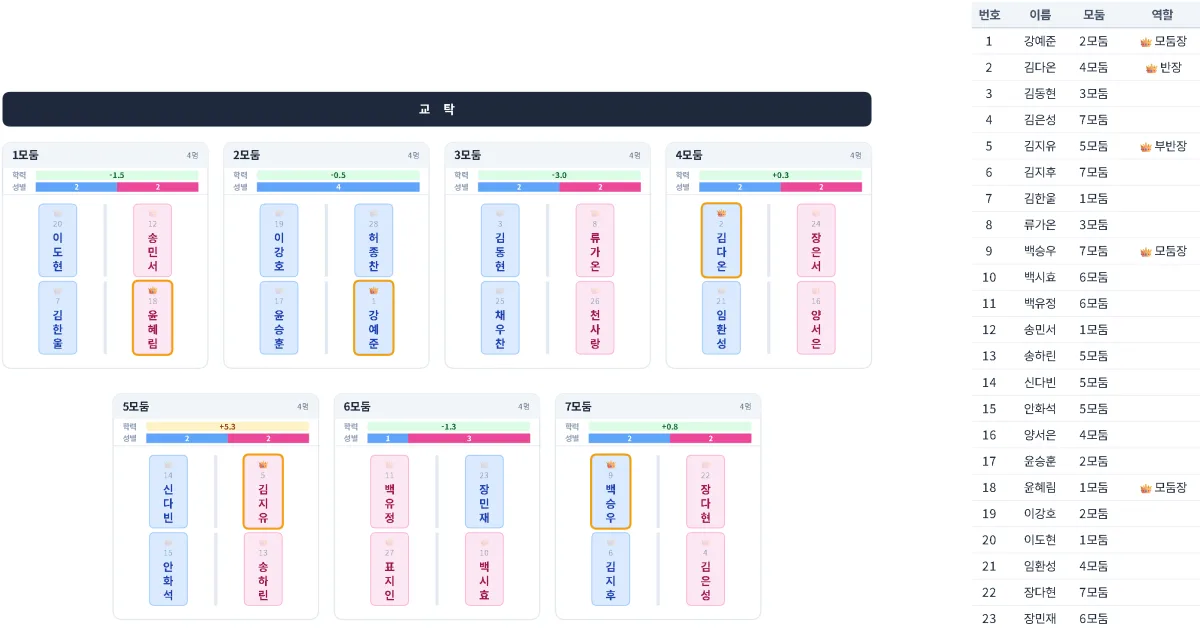
수업에서 모둠을 편성할 때 학력 균형, 성별 균형, 특정 학생 제약 조건까지 한 번에 고려하기 어렵습니다. 이 프로그램은 엑셀에 학생 정보와 옵션을 입력하여 모둠배치를 자동적으로 배정해 줍니다.
모둠배치 프로그램 특징
엑셀 서식에 학생 이름, 성별, 학력 점수를 입력하고 업로드하면 모둠이 자동 편성됩니다. 모둠 수와 모둠당 인원을 동시에 설정할 수 있고, 학력 점수 평균이 모둠별로 균등해지도록 알고리즘이 배분합니다. 특정 학생을 지정 모둠에 고정하거나, 사이가 좋지 않은 학생들을 서로 다른 모둠으로 떨어뜨리거나, 반드시 같은 모둠에 배정해야 하는 학생들을 붙이는 것도 가능합니다.
편성 결과는 교실 모둠 배치도 형태로 보여줍니다. 마주보는 학생은 이름이 세로로 표시되고, 앞보기 학생(홀수일 때)은 이름이 가로로 표시됩니다. 게시용과 교탁용 두 종류의 캡처 이미지를 저장할 수 있어서 교실에 바로 게시하거나 교탁에 붙여 사용할 수 있습니다.
엑셀 서식 작성하기
프로그램 페이지에서 “서식 엑셀 다운로드” 버튼을 클릭하면 3개 시트로 구성된 엑셀 파일이 다운로드됩니다.
명렬표 시트
학생의 기본 정보를 입력하는 시트입니다. 번호는 자동으로 채워져 있으며 이름, 성별, 역할, 학력 점수, 모둠장 여부를 입력합니다. 성별은 드롭다운에서 남 또는 여를 선택하고, 학력 점수는 시험 점수 등 숫자를 자유롭게 입력합니다. 만점이 따로 정해져 있지 않아서 100점 만점이든 30점 만점이든 상관없이 학생 간 상대적인 점수로 균형을 맞춥니다. 모둠장 후보 학생은 드롭다운에서 “가능”을 선택합니다.
기본옵션 시트
모둠 편성의 기본 설정을 입력하는 시트입니다. 모든 항목이 드롭다운으로 되어 있어서 클릭만으로 선택할 수 있습니다.
모둠 수는 2~12 사이에서 선택합니다. 모둠당 인원은 “4~5″처럼 범위로 지정하거나 “4”처럼 고정할 수 있습니다. 두 조건을 동시에 만족하도록 자동 배분됩니다. 예를 들어 28명을 6모둠으로 4~5명씩 설정하면 4명 모둠 2개와 5명 모둠 4개로 배분됩니다.
줄별 모둠 수는 교실에서 모둠이 몇 줄로 배치되는지를 쉼표로 구분하여 입력합니다. “3, 3″이면 앞줄 3모둠, 뒷줄 3모둠으로 2줄 배치이고 “3, 4″이면 앞줄 3모둠, 뒷줄 4모둠입니다.
학력 균형은 “균등”으로 설정하면 모둠별 점수 평균이 학급 평균에 가까워지도록 배분합니다. “무관”으로 설정하면 학력은 고려하지 않습니다. 성별 균형도 마찬가지로 “균등”이면 남녀 비율을 맞추고 “무관”이면 고려하지 않습니다. 학력 균형이 성별 균형보다 우선 적용됩니다.
모둠장 자동배정은 “O”로 설정하면 명렬표에서 “가능”으로 표시한 학생 중 각 모둠에 한 명씩 자동 배정됩니다. 편성 후에도 화면에서 직접 지정하거나 변경할 수 있습니다.
상세옵션 시트
특정 학생에 대한 제약 조건을 설정하는 시트입니다. 세 가지 제약이 있으며 고정, 떨어뜨리기, 붙이기 순으로 우선 적용됩니다.
고정은 특정 학생을 원하는 모둠 번호에 반드시 배정합니다. 학생 이름과 모둠 번호를 입력하면 됩니다. 최대 8명까지 설정할 수 있습니다.
떨어뜨리기는 같은 그룹에 입력된 학생들이 서로 다른 모둠에 배정되도록 합니다. 예를 들어 그룹1에 김민준, 박서준, 이지호를 입력하면 세 학생은 모두 다른 모둠에 배정됩니다. 최대 5그룹, 그룹당 5명까지 설정할 수 있습니다.
붙이기는 두 학생을 반드시 같은 모둠에 배정합니다. 학생A와 학생B를 한 줄에 입력하면 됩니다. 최대 8쌍까지 설정할 수 있습니다.
모둠 편성하기
엑셀 파일을 작성한 뒤 프로그램 페이지에서 파일을 업로드합니다. 드래그하거나 클릭하여 파일을 선택할 수 있습니다. 업로드가 완료되면 학생 정보와 옵션이 화면에 표시됩니다.
옵션 확인 화면에서 모둠 수, 인원, 줄별 배치, 균형 설정 등을 드롭다운으로 수정할 수 있습니다. 엑셀을 다시 수정하지 않아도 됩니다. 상세 옵션(고정, 떨어뜨리기, 붙이기)은 접혀 있는 패널을 클릭하면 확인할 수 있습니다.
“모둠 편성하기” 버튼을 클릭하면 카운트다운 후 결과가 나타납니다. 같은 옵션이라도 버튼을 누를 때마다 랜덤 요소가 포함되어 있어 다른 결과가 나올 수 있습니다.
모둠 편성 결과 확인
모둠 배치도
편성 결과는 교실 모둠 배치도 형태로 표시됩니다. 화면 위쪽이 교탁이고 아래쪽이 교실 뒤쪽입니다. 각 모둠 카드 안에서 마주보는 학생들의 이름은 세로로 표시되고, 홀수일 때 앞보기 학생은 이름이 가로로 표시됩니다. 남학생은 파란색, 여학생은 분홍색으로 구분되며, 같은 쪽(좌측 또는 우측)에 동성끼리 배치됩니다.
학력 균형 확인
각 모둠 카드 상단에 학급 평균 대비 편차가 표시됩니다. “+0.3″이면 학급 평균보다 0.3점 높다는 뜻이고 “-1.2″이면 1.2점 낮다는 뜻입니다. 편차가 ±3점 이내이면 녹색, ±7점 이내이면 노란색, 7점을 초과하면 빨간색으로 표시되어 한눈에 균형 상태를 확인할 수 있습니다.
모둠장 지정
각 학생 칩에 왕관 아이콘이 흑백으로 표시되어 있습니다. 왕관을 클릭하면 컬러로 바뀌면서 모둠장으로 지정됩니다. 모둠당 1명만 지정할 수 있으며, 다른 학생을 클릭하면 기존 모둠장이 자동으로 해제되고 새 학생으로 교체됩니다. 이미 모둠장인 학생의 왕관을 다시 클릭하면 해제됩니다.
학생 교환
편성 결과가 마음에 들지 않는 부분이 있으면 학생을 직접 교환할 수 있습니다. 첫 번째 학생을 클릭하면 파란 테두리가 생기고 두 번째 학생을 클릭하면 두 학생의 모둠이 바뀝니다. 같은 모둠 내에서도 다른 모둠 간에도 교환할 수 있습니다.
위반 사항 확인
상세옵션에서 설정한 제약 조건이 제대로 적용되었는지 확인할 수 있습니다. 고정 위반이나 떨어뜨리기 위반은 빨간색 오류로, 붙이기 실패나 성별·학력 편차는 노란색 경고로 표시됩니다. 학생 교환 후에도 위반 사항이 실시간으로 갱신됩니다.
캡처 및 저장
게시용 캡처
“게시용 캡처” 버튼을 클릭하면 학생이 보는 시점의 배치도가 PNG 이미지로 저장됩니다. 교탁이 위쪽에, 1모둠이 왼쪽에 배치되어 교실 뒤에 게시하거나 학생들에게 공유하기에 적합합니다. 이미지에는 배치도와 함께 오른쪽에 명렬표도 포함됩니다.
교탁용 캡처
“교탁용 캡처” 버튼을 클릭하면 교사가 교탁에서 바라보는 시점의 배치도가 저장됩니다. 모둠 순서가 좌우 반전되고 줄 순서도 뒤집히며, 각 모둠 안에서 학생 위치도 반전되어 교탁에서 실제로 보이는 모습과 일치합니다.
히스토리 저장
“히스토리 저장” 버튼을 클릭하면 현재 편성 결과가 브라우저에 저장됩니다. 나중에 같은 브라우저에서 접속하면 저장된 편성 결과를 불러올 수 있습니다. 여러 번 편성한 결과를 비교하고 싶을 때 유용합니다.
활용 팁
처음 사용할 때는 학력 점수 없이 이름과 성별만 입력해도 됩니다. 성별 균형만으로도 충분히 유용한 결과를 얻을 수 있습니다. 학력 점수는 나중에 시험 성적이 나오면 추가하면 됩니다.
“다시 편성” 버튼을 여러 번 눌러서 마음에 드는 결과를 골라 히스토리에 저장해 두면 좋습니다. 같은 조건이라도 매번 조금씩 다른 결과가 나오므로 3~4번 돌려보고 가장 적절한 결과를 선택하는 것을 추천합니다.
떨어뜨리기와 붙이기를 너무 많이 설정하면 알고리즘이 모든 조건을 만족시키지 못할 수 있습니다. 이런 경우 위반 사항 리포트에서 어떤 조건이 충족되지 않았는지 확인하고, 학생 교환 기능으로 수동 조정할 수 있습니다.